Comment avoir sa messagerie outlook sur iphone images are available in this site. Comment avoir sa messagerie outlook sur iphone are a topic that is being searched for and liked by netizens now. You can Download the Comment avoir sa messagerie outlook sur iphone files here. Download all royalty-free vectors.
If you’re looking for comment avoir sa messagerie outlook sur iphone images information connected with to the comment avoir sa messagerie outlook sur iphone keyword, you have visit the ideal site. Our website frequently gives you hints for downloading the maximum quality video and image content, please kindly search and find more enlightening video content and images that match your interests.
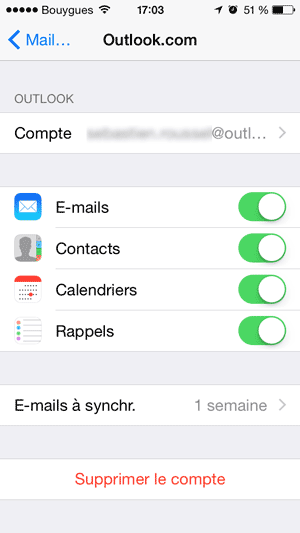
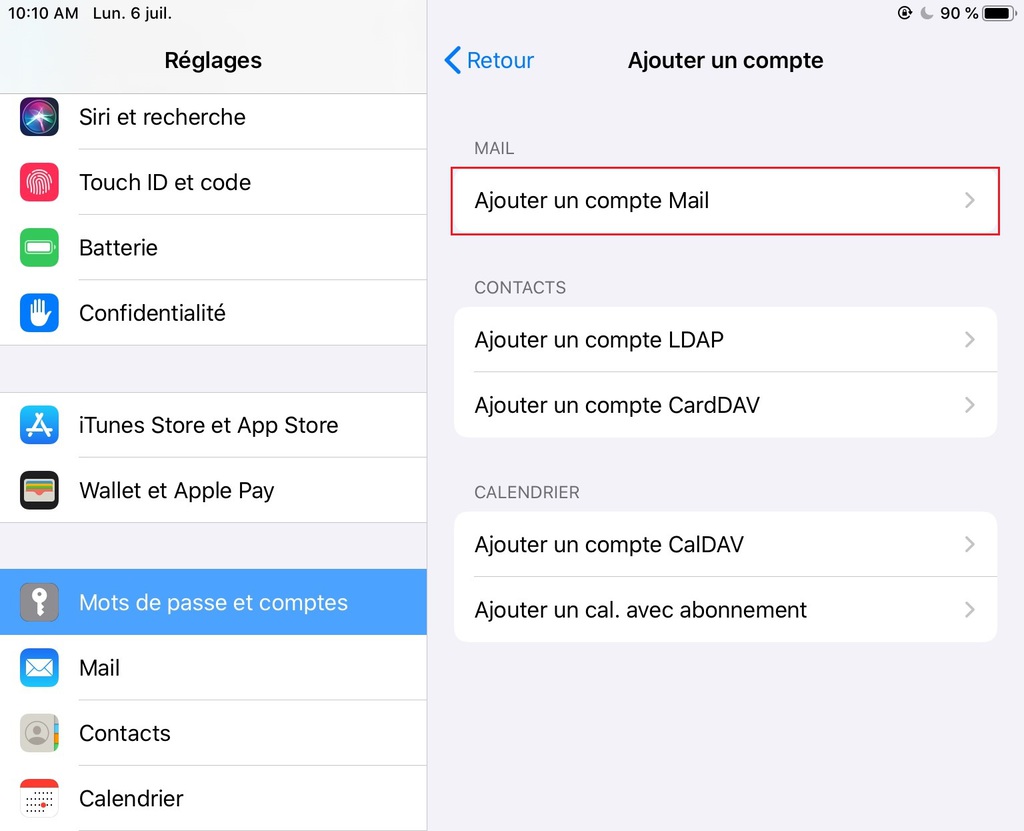
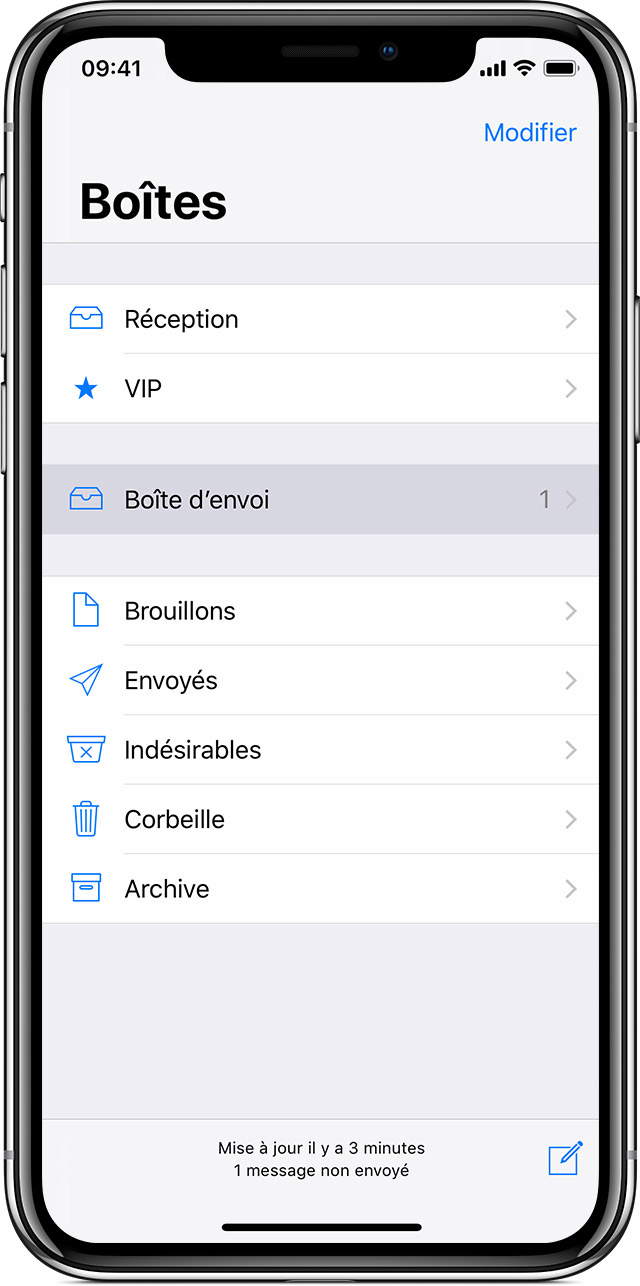
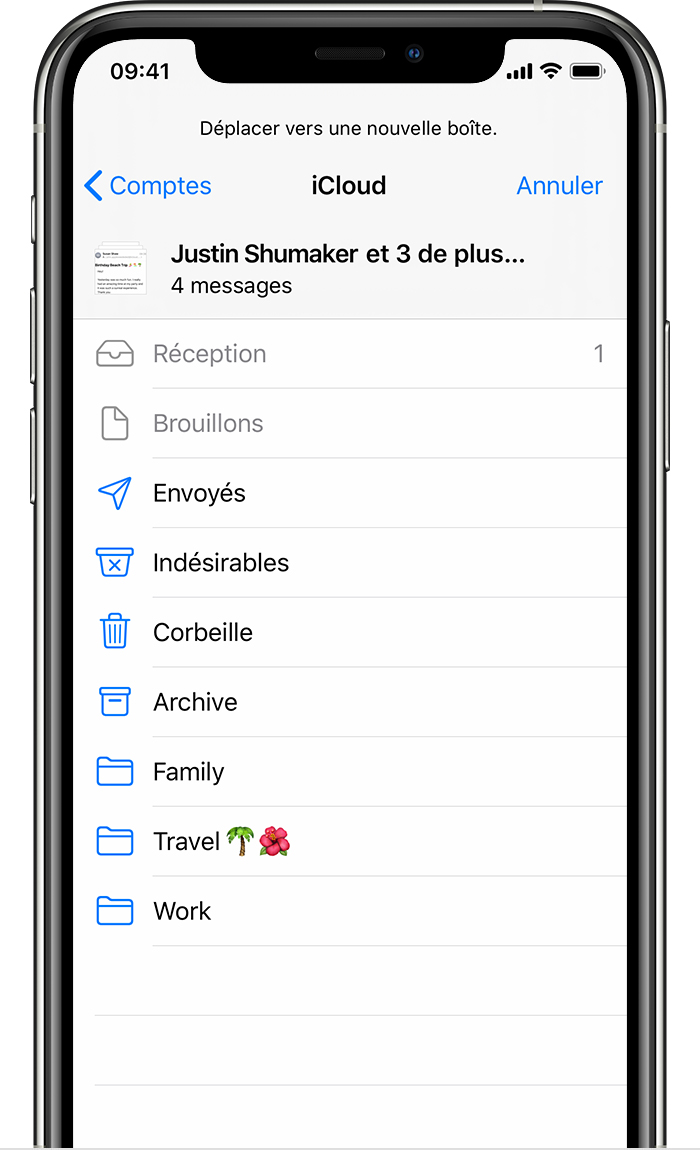
Comment Avoir Sa Messagerie Outlook Sur Iphone. Sur votre iPhone ou iPad accédez à Réglages. Touchez Ajouter un compte puis sélectionnez votre fournisseur de messagerie. Saisissez votre adresse e-mail et votre mot de passe. Touchez Suivant et attendez que lapplication Mail vérifie votre compte.

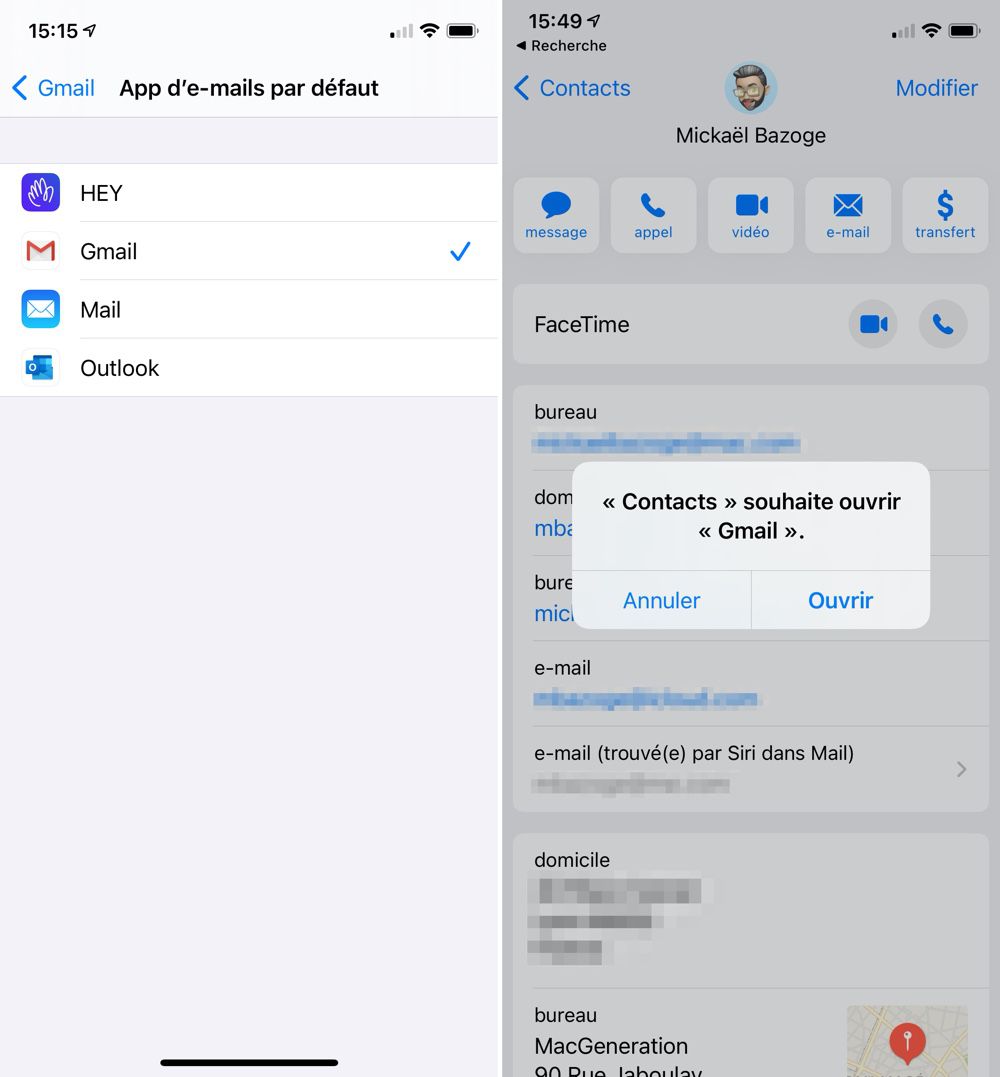
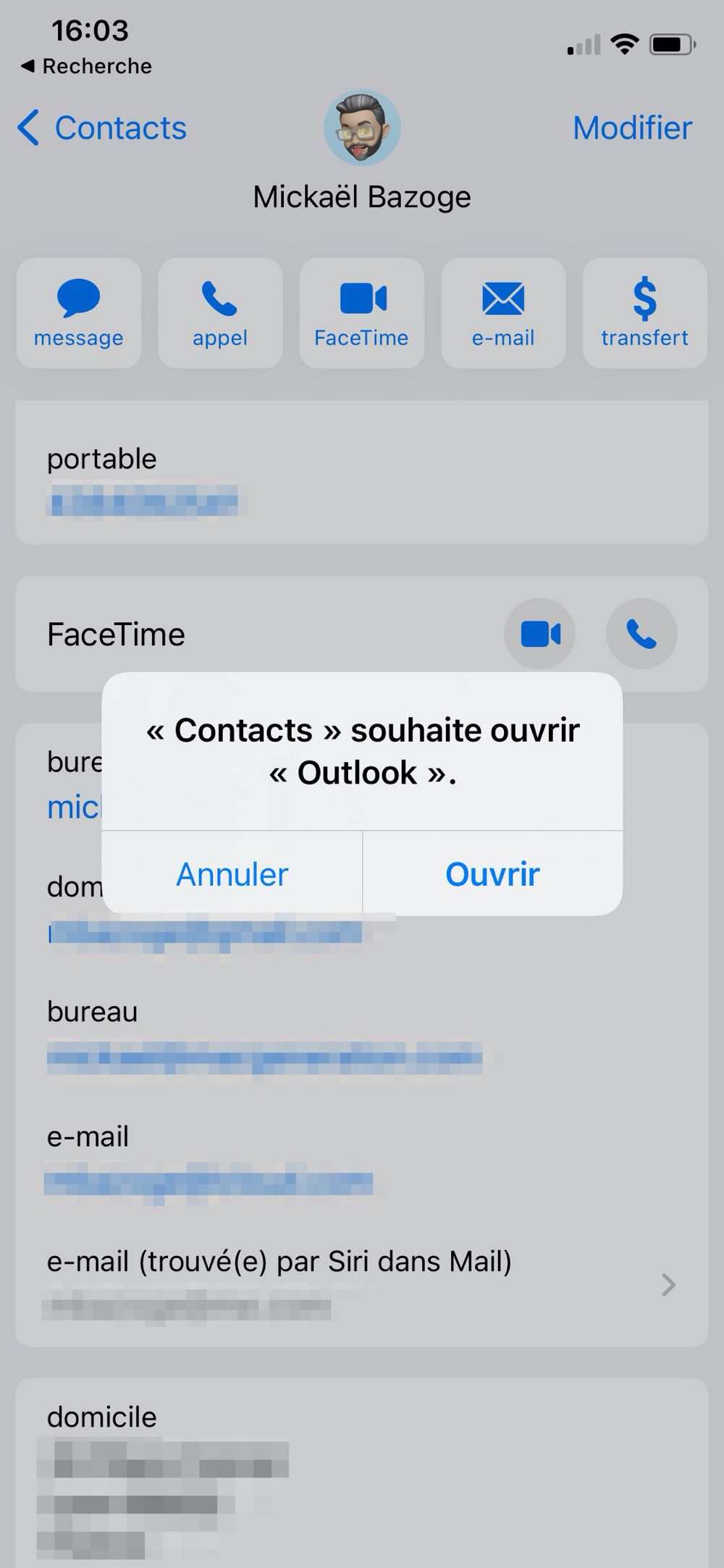 Outlook Est Presque Une Alternative A Mail Dans Ios 14 Igeneration From igen.fr
Saisissez votre adresse e-mail et votre mot de passe. Sur votre iPhone ou iPad accédez à Réglages. Choisissez des informations de votre compte de messagerie. Touchez Ajouter un compte puis sélectionnez votre fournisseur de messagerie. Touchez Suivant et attendez que lapplication Mail vérifie votre compte.
Choisissez des informations de votre compte de messagerie.
Touchez Ajouter un compte puis sélectionnez votre fournisseur de messagerie. Touchez Ajouter un compte puis sélectionnez votre fournisseur de messagerie. Choisissez des informations de votre compte de messagerie. Touchez Suivant et attendez que lapplication Mail vérifie votre compte. Saisissez votre adresse e-mail et votre mot de passe. Sur votre iPhone ou iPad accédez à Réglages.
 Source: appareilsmobiles.fr
Touchez Ajouter un compte puis sélectionnez votre fournisseur de messagerie. Choisissez des informations de votre compte de messagerie. Sur votre iPhone ou iPad accédez à Réglages. Touchez Ajouter un compte puis sélectionnez votre fournisseur de messagerie. Saisissez votre adresse e-mail et votre mot de passe.
 Source: arobase.org
Sur votre iPhone ou iPad accédez à Réglages. Touchez Ajouter un compte puis sélectionnez votre fournisseur de messagerie. Touchez Suivant et attendez que lapplication Mail vérifie votre compte. Saisissez votre adresse e-mail et votre mot de passe. Sur votre iPhone ou iPad accédez à Réglages.
 Source: hostinger.fr
Choisissez des informations de votre compte de messagerie. Touchez Suivant et attendez que lapplication Mail vérifie votre compte. Sur votre iPhone ou iPad accédez à Réglages. Choisissez des informations de votre compte de messagerie. Saisissez votre adresse e-mail et votre mot de passe.
 Source: youtube.com
Touchez Ajouter un compte puis sélectionnez votre fournisseur de messagerie. Saisissez votre adresse e-mail et votre mot de passe. Sur votre iPhone ou iPad accédez à Réglages. Choisissez des informations de votre compte de messagerie. Touchez Ajouter un compte puis sélectionnez votre fournisseur de messagerie.
 Source: igen.fr
Sur votre iPhone ou iPad accédez à Réglages. Touchez Suivant et attendez que lapplication Mail vérifie votre compte. Sur votre iPhone ou iPad accédez à Réglages. Choisissez des informations de votre compte de messagerie. Saisissez votre adresse e-mail et votre mot de passe.
 Source: arobase.org
Touchez Ajouter un compte puis sélectionnez votre fournisseur de messagerie. Touchez Ajouter un compte puis sélectionnez votre fournisseur de messagerie. Choisissez des informations de votre compte de messagerie. Touchez Suivant et attendez que lapplication Mail vérifie votre compte. Saisissez votre adresse e-mail et votre mot de passe.
 Source: support.apple.com
Choisissez des informations de votre compte de messagerie. Sur votre iPhone ou iPad accédez à Réglages. Saisissez votre adresse e-mail et votre mot de passe. Choisissez des informations de votre compte de messagerie. Touchez Suivant et attendez que lapplication Mail vérifie votre compte.
 Source: arobase.org
Touchez Ajouter un compte puis sélectionnez votre fournisseur de messagerie. Touchez Ajouter un compte puis sélectionnez votre fournisseur de messagerie. Touchez Suivant et attendez que lapplication Mail vérifie votre compte. Choisissez des informations de votre compte de messagerie. Saisissez votre adresse e-mail et votre mot de passe.
 Source: neuf.tv
Sur votre iPhone ou iPad accédez à Réglages. Choisissez des informations de votre compte de messagerie. Saisissez votre adresse e-mail et votre mot de passe. Touchez Suivant et attendez que lapplication Mail vérifie votre compte. Touchez Ajouter un compte puis sélectionnez votre fournisseur de messagerie.
 Source: support.apple.com
Touchez Ajouter un compte puis sélectionnez votre fournisseur de messagerie. Touchez Suivant et attendez que lapplication Mail vérifie votre compte. Touchez Ajouter un compte puis sélectionnez votre fournisseur de messagerie. Saisissez votre adresse e-mail et votre mot de passe. Sur votre iPhone ou iPad accédez à Réglages.
 Source: support.apple.com
Touchez Ajouter un compte puis sélectionnez votre fournisseur de messagerie. Saisissez votre adresse e-mail et votre mot de passe. Choisissez des informations de votre compte de messagerie. Sur votre iPhone ou iPad accédez à Réglages. Touchez Suivant et attendez que lapplication Mail vérifie votre compte.
This site is an open community for users to submit their favorite wallpapers on the internet, all images or pictures in this website are for personal wallpaper use only, it is stricly prohibited to use this wallpaper for commercial purposes, if you are the author and find this image is shared without your permission, please kindly raise a DMCA report to Us.
If you find this site convienient, please support us by sharing this posts to your own social media accounts like Facebook, Instagram and so on or you can also save this blog page with the title comment avoir sa messagerie outlook sur iphone by using Ctrl + D for devices a laptop with a Windows operating system or Command + D for laptops with an Apple operating system. If you use a smartphone, you can also use the drawer menu of the browser you are using. Whether it’s a Windows, Mac, iOS or Android operating system, you will still be able to bookmark this website.